

Hybride Meetings: Das richtige Technik-Setup für produktive Zusammenarbeit

Ratgeber
März 2026
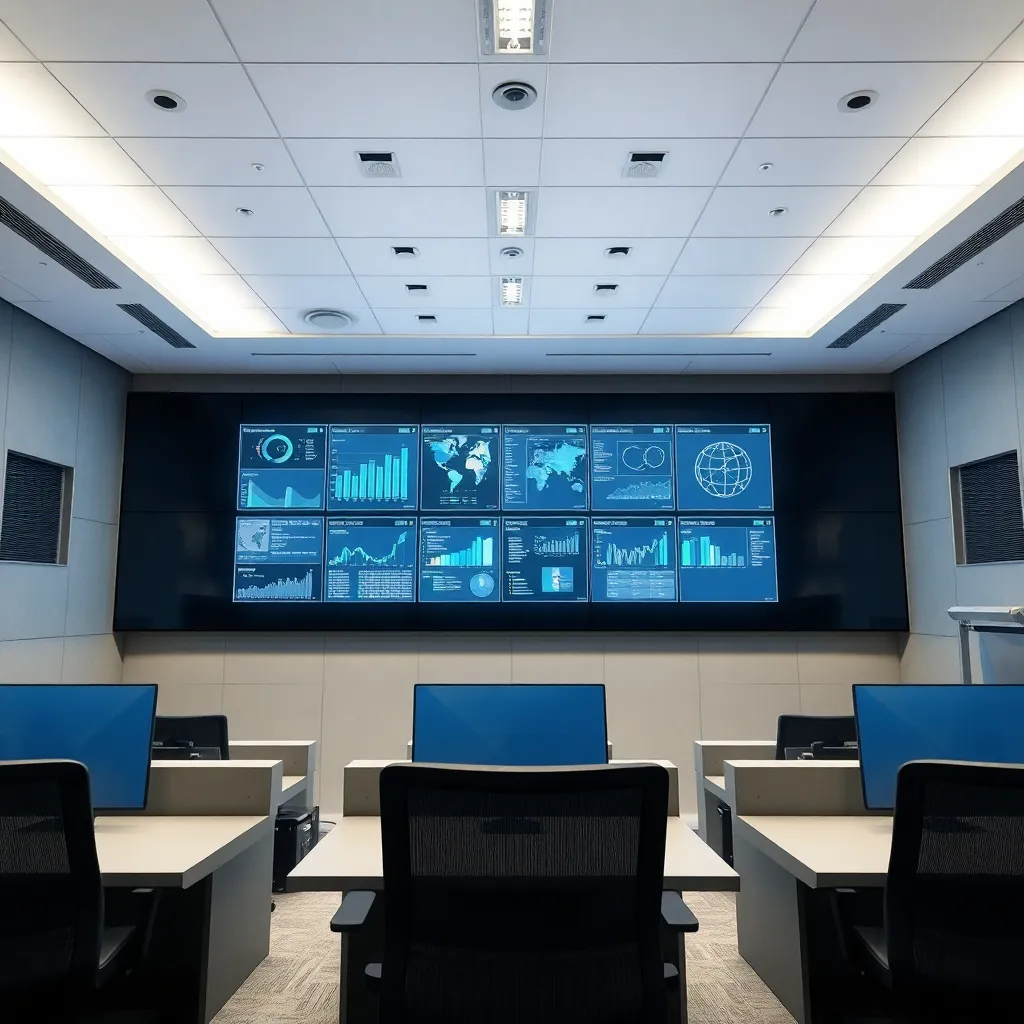
Single Blog Image

Einleitung: Hybride Arbeit ist der neue Standard

Hybride Arbeit ist keine vorübergehende Erscheinung mehr – sie ist zur neuen Normalität geworden. Laut aktuellen Studien von Gallup und dem BITKOM nutzen mittlerweile 73 Prozent der deutschen Unternehmen hybride Arbeitsmodelle. Mitarbeitende arbeiten teilweise im Büro, teilweise von zu Hause aus, und Meetings finden mit einer Mischung aus präsenten und zugeschalteten Teilnehmenden statt.

Diese Entwicklung hat sich während der letzten Jahre massiv beschleunigt und ist heute in praktisch allen Branchen anzutreffen – vom Mittelstand über Konzerne bis hin zu kreativen Agenturen. Doch während die hybride Arbeitsweise längst etabliert ist, hinkt die technische Ausstattung vieler Unternehmen hinterher. Viele Konferenzräume sind noch mit der gleichen Technik ausgestattet wie vor fünf Jahren, und das führt regelmäßig zu Frustration und Produktivitätsverlusten.

Übersichtstabelle: Hybride Meetings - Equipment Checklist

Komponente Budget-Lösung Mid-Range Premium
Display/Bildschirm 75" LCD
€ 5.000-7.000
85" QLED
€ 12.000-15.000
98" LED
€ 25.000-35.000
Kamera 1080p USB
€ 400-600
4K AutoTrack
€ 2.000-3.000
4K PTZ Professional
€ 4.000-6.000
Mikrofon Tischmodell
€ 300-500
Array-Mikrofon
€ 1.500-2.000
Professionelles Netzwerk-Mic
€ 3.000-4.500
Lautsprecher In-Display
€ 0 (inkl.)
Externe Soundbar
€ 1.000-1.500
Dolby Atmos System
€ 3.000-5.000
Steuerung Manuelle Bedienung
€ 100-300
Control System
€ 1.000-2.000
Vollautomatisches AV-System
€ 4.000-6.000
Gesamtkosten € 5.800-8.400 € 17.500-23.500 € 39.000-56.500

Die Realität in vielen Meetingräumen ist häufig unbefriedigend: Remote-Mitarbeitende sitzen vor ihrer Kamera und können die an der Wand projizierten Inhalte nicht sehen. Die Lokalen Teilnehmenden verstehen nur fragmentarisch, was die zugeschalteten Kollegen sagen. Niemand ist wirklich fokussiert, und die Effizienz der Meetings sinkt rapide. Das muss nicht so sein.

In diesem Artikel zeigen wir Ihnen, wie Sie mit dem richtigen Technik-Setup hybride Meetings zu einer echten Stärke Ihres Unternehmens machen. Wir behandeln die technischen Grundprinzipien, die häufigsten Fehler und konkrete, budgetverträgliche Lösungen für Räume verschiedener Größe – speziell für den deutschen Markt.

Warum hybride Meetings scheitern: Die 5 häufigsten Probleme

Bevor wir Lösungen diskutieren, schauen wir uns zunächst an, wo es in der Praxis häufig schiefgeht. Die meisten Probleme hybride Meetings entstehen nicht durch mangelnde Kommunikationsfähigkeit der Beteiligten, sondern durch vermeidbare technische Hürden.

1. Schlechte Audio-Qualität und Echos

Dies ist das Nummer-eins-Problem: Wenn der Ton schlecht ist, scheitert das ganze Meeting. Remote-Teilnehmende verstehen nicht, was lokal gesagt wird, weil der Meetingräume nur mit einem einzelnen Konferenzmikrofon ausgestattet ist, das in der Raummitte hängt. Oder es entstehen Echos, weil die Kamera-Box ein eingebautes Mikrofon hat, das auch noch aktiviert ist. Die Folge: Teilnehmende müssen ständig nachfragen, Kommunikation wird zäh, und zeitgleich sitzt man im Büro und fragt sich, warum die Technik nicht funktioniert.

2. Beamer ist nicht für Hybrid-Szenarien geeignet

Viele Räume haben einen klassischen Beamer, der auf eine weiße Leinwand projiziert. Das Problem: Die Remote-Teilnehmenden sehen diese Inhalte gar nicht! Aus Sicht der Kamera ist die projizierte Fläche oft zu dunkel, zu blendend oder zu unscharf. Der Präsentator zeigt auf Inhalte, die nur die lokalen Teilnehmenden sehen – eine fundamentale Ungerechtigkeit. LED-Wände oder hochwertige Displays lösen dieses Problem, indem die Inhalte optimal von der Kamera erfasst werden.

3. Ungleiche Teilnahme und Zwei-Klassen-System

Im schlimmsten Fall entsteht unbewusst ein Zwei-Klassen-System: Die Mitarbeitenden im Büro sind «Premium-Teilnehmende», die alles sehen und hören, während die Remote-Mitarbeitenden nur fragmentarisch am Meeting teilhaben. Das schadet der Unternehmenskultur und führt zu schlechteren Ergebnissen. Mit korrekter Technik sollte es für alle Teilnehmenden eine gleichwertige Experience sein.

4. Technische Hürden beim Beitreten und Starten

Viele Räume erfordern komplizierte Verbindungsvorgänge: Kabel einstecken, Software starten, Einstellungen anpassen. Das kostet Zeit, führt zu Fehlern und frustriert die Nutzer. Eine ideale Raumlösung sollte mit einem einzigen Knopfdruck funkionieren – «One-Button-Join».

5. Fehlende Spontanität und Flexibilität

Mit minderwertig ausgestatteten Räumen entstehen spontane Probleme: Eine improvisierte Video-Konferenz mit externen Partnern, ein Last-Minute-Meeting mit Stakeholdern, ein informelles Standup mit Mitarbeitenden an verschiedenen Orten. Diese Situationen benötigen flexible, zuverlässige Technik, die ohne aufwändige Vorbereitung funktioniert.

Die 4 Säulen eines professionellen Hybrid-Setups

Ein produktives Hybrid-Meeting-Setup basiert auf vier Säulen, die ineinandergreifen. Vernachlässigt man eine davon, leidet die gesamte Experience.

Säule 1: Visualisierung – Das Display statt des Beamers

Das Problem mit dem klassischen Beamer: Ein Beamer projiziert Inhalte auf eine weiße Leinwand. Die lokalen Teilnehmenden sehen diese gut, aber aus Kamera-Perspektive ist das problematisch. Die Leinwand ist für die Kamera oft zu dunkel oder zu hell, die Schärfe stimmt nicht, und die Remote-Teilnehmenden sehen nur eine unscharfe oder überbelichtete Projektion. Das ist inakzeptabel in einem Hybrid-Setup.

LED-Wände und hochwertige Displays: Moderne Hybrid-Setups nutzen stattdessen LED-Wände oder großformatige LCD-Displays. Diese haben mehrere Vorteile:

  • Die Bildqualität ist exzellent sowohl für lokal anwesende als auch für remote Teilnehmende
  • Die Helligkeit ist optimal für die Kamera eingestellt
  • Das Bild ist scharf und kontrastreich
  • Es gibt keine Reflexionen oder Blendungseffekte

Konkrete Empfehlungen:

  • Für kleine bis mittlere Räume: Ein hochauflösendes LCD-Display, z.B. Samsung The Wall (55–75 Zoll, 8.000–15.000€) oder LG OLED Signage (ca. 10.000–20.000€). Diese Displays haben ausgezeichnete Farbtreue und Schärfe.
  • Für große Räume: LED-Wände wie die Planar Clarity Matrix oder die Leyard Vioscreen Serie (ab 20.000€ aufwärts, je nach Größe und Auflösung). Diese ermöglichen pixelperfekte Darstellung auch aus großer Entfernung.

Säule 2: Audio – Deckenmikrofone und Beamforming-Technologie

Das richtige Mikrofon-Setup ist entscheidend. Schlechter Sound ist der schnellste Weg, ein Meeting zu ruinieren. In großen Räumen ist ein einzelnes Tischmikrofon völlig unzureichend.

Beste Praxis – Dezentrale Mikrofonanlage mit Deckenmikrofonen: Professionelle Hybrid-Setups verwenden mehrere hochwertige Deckenmikrofone, die mit Beamforming-Technologie arbeiten. Diese Mikrofone «erkennen» automatisch, wo im Raum jemand spricht, und fokussieren auf diese Quelle. Gleichzeitig unterdrücken sie Hintergrundgeräusche und Echos.

Konkrete Produkte und Preise:

  • Poly Studio X-Serie mit Beamforming-Mikrofonen: Die Poly Studio X50 (ca. 8.000€) kommt mit hochwertigen Mikrofonen und automatischer Sprecher-Verfolgung. Für größere Räume: Poly CC500 mit zusätzlichen Ceiling-Mikrofonen (ab 3.000€ pro Mikrofon).
  • Shure Microflex Advance Deckenmikrofone: Die MX-Serie (z.B. MX412D, ca. 1.200–1.500€ pro Stück) bietet digitale Signalverarbeitung mit Beamforming. Mehrere dieser Mikrofone können kaskadiert werden für große Räume.
  • Sennheiser Teamconnect Ceiling 2 / Mic Array: Ein dezentrales Deckenmikrofon-System mit bis zu 8 integrierten Einzelmikrofonen, das automatisch die besten Signale erfasst (ca. 3.500–4.500€).
  • Budget-Variante: Rode RodeLink Wireless oder Jabra PanaCast 50 (ca. 1.500–2.500€) bieten gutes Preis-Leistungs-Verhältnis für kleinere bis mittlere Räume.

Die ideale Audio-Architektur: Mindestens zwei dedizierte Deckenmikrofone in einem mittleren Raum, kaskadiert über einen Mixer oder direkt in ein Audio-Interface. So wird Sprache von überall im Raum optimal erfasst. Dazu sollte ein Entkopplungs-System oder Software-Echo-Cancellation vorhanden sein, um Feedback-Schleifen zu vermeiden.

Säule 3: Kamera – PTZ-Kameras mit Auto-Tracking

Die Kamera ist das Auge des Hybrid-Meetings. Sie muss den Raum intelligent erfassen und die Perspektive automatisch an die Sprecher anpassen.

Pan-Tilt-Zoom-Kameras mit Auto-Tracking: Moderne Hybrid-Setups nutzen PTZ-Kameras mit KI-gestütztem Auto-Tracking. Diese Kameras folgen dem Sprecher automatisch und halten die beste Perspektive ein. Das schafft eine natürlichere Kommunikation für die Remote-Teilnehmenden.

Konkrete Produkte und Preise:

  • Logitech Rally Bar: Eine All-in-One-Lösung mit 4K-Kamera, Mikrofone-Array und Beamforming, Auto-Tracking und sehr guter Software-Integration (ca. 4.500–5.500€). Ideal für mittlere bis große Räume.
  • Poly Studio X50 oder X70: Kombiniert hochwertige PTZ-Kamera mit Beamforming-Mikrofonen und Smart-Software (X50: ca. 8.000€, X70: ca. 12.000€).
  • Sony SRG-X400 / SRG-XP1: Eine professionelle PTZ-Kamera mit 25x optischem Zoom, Auto-Tracking und exzellenter Bildqualität für große Konferenzräume (ca. 8.000–10.000€).
  • Panasonic Lumix Box Kamera: Kombiniert 4K-Auflösung mit sehr guter Objektiv-Qualität, ideal für große Räume (ca. 10.000–15.000€).
  • Budget-Variante: Eine einfache 4K-Webcam wie die Logitech C920 Pro oder die Razer Kiyo Pro (ca. 100–200€) kann für sehr kleine Räume ausreichend sein, aber Auto-Tracking fehlt.

Wichtige Features: Achten Sie auf 4K-Auflösung, automatische Lichtwertanpassung (Backlight Compensation), eine ausreichend breite oder verstellbare Objektiv-Perspektive und die Integration mit Ihrer Meeting-Software (Microsoft Teams, Zoom, Google Meet).

Säule 4: Steuerung – Touch-Panels und One-Button-Join

Komplexe Technik nutzt niemand gerne. Das Ideal ist eine Steuerung, die so einfach ist, dass selbst nicht-technische Mitarbeitende ohne Erklärung damit klarkommen.

Touch-Panels und Steuerungssysteme: Professionelle Hybrid-Setups nutzen dedizierte Touch-Panels, auf denen die Nutzer mit einer einzigen Geste ihre Videokonferenz starten, Inhalte teilen und die Raumtechnik steuern können.

Konkrete Lösungen und Preise:

  • Crestron DigitalMedia: Crestron DM-MXD44 oder DMPS3-4K-100 mit Crestron DM-MD32X32 und Touch-Bedienfeld (ca. 15.000–25.000€ Gesamtsystem). Dies ist eine der beliebtesten Lösungen in Deutschland mit sehr guter Integration.
  • Extron Control Systems – MPS 602 mit XTP II: Flexible, modulare Lösung mit großem Ökosystem (ca. 12.000–20.000€ Systemkosten, je nach Umfang).
  • Poly Lens (Software-basiert): Kostenlose oder sehr günstige Software-Lösung zur Verwaltung von Polycom-Systemen, mit automatischer Raumerkennung und One-Button-Join über QR-Codes oder RFID-Karten (ca. 0–5.000€, je nach Lizenzmodell).
  • Q-SYS von QSC: Software-definiertes Kontrollsystem mit Touch-Interfaces (z.B. QSys NV-32 Panel, ca. 2.000–4.000€) und Cloud-basierter Verwaltung. Sehr flexibel und skalierbar.
  • Microsoft Teams Rooms mit Touch-Display: Wenn Sie auf Microsoft Teams setzen, können Sie ein Huawei Touch Display (ca. 800–1.500€) oder ein Crestron-Panel kombiniert mit Teams Rooms Pro verwenden (ca. 4.000–6.000€ für die Software-Lizenz plus Hardware).

Best Practice: Das Touch-Panel sollte bei Raumeingang sichtbar platziert sein, mit großen, selbsterklärenden Icons. Idealerweise zeigt es den aktuellen Meeting-Status («Raum verfügbar», «Meeting läuft», «Freigegeben», etc.) und ermöglicht das Starten einer neuen Konferenz mit einem Tipp.

Setup-Empfehlungen nach Raumgröße

Eine Universallösung gibt es nicht – die richtige Ausstattung hängt von der Raumgröße, der Nutzungsfrequenz und dem Budget ab. Hier sind konkrete Empfehlungen für drei typische Szenarien in deutschen Unternehmen:

Kleine Konferenzräume (4–6 Personen) – Budget: 5.000–8.000€

Charakteristiken: Kleine Besprechungsräume mit bis zu 6 Präsenzeilnehmenden, häufig für Team-Meetings oder Kundenvideos genutzt.

Recommended Setup:

  • Display: Samsung The Wall oder LG OLED Signage, 55 Zoll (ca. 8.000€) – oder alternativ ein hochwertiges 4K-Display wie Dell C5520QT (ca. 4.000€)
  • Audio: Logitech Rally Bar mit integriertem Mikrofon-Array und Beamforming (ca. 4.500€) oder Rode Wireless Mic Kit (ca. 1.000€ zusätzlich für Flexibility)
  • Kamera: Logitech Rally Bar hat bereits eine ausgezeichnete 4K-Kamera integriert
  • Steuerung: Einfaches Touch-Panel wie Logitech Tap (ca. 800€) oder Crestron MPS-100 (ca. 1.200€)

Gesamtbudget: ca. 6.500–8.000€

Mittlere Konferenzräume (8–12 Personen) – Budget: 12.000–25.000€

Charakteristiken: Standard-Besprechungsräume mit 8–12 Plätzen, tägliche Nutzung, Mix aus lokalen und Remote-Teilnehmenden.

Recommended Setup:

  • Display: Samsung The Wall 65 oder 75 Zoll (ca. 12.000–15.000€) oder eine LED-Wand wie Planar Clarity Matrix 1.2 (ca. 15.000€)
  • Audio: Kombination aus Decken-Mikrofonen: Shure Microflex Advance MX412D (2–3 Stück, ca. 3.000–4.500€ total) + Mischer/Interface
  • Kamera: Poly Studio X50 oder Sony SRG-X400 mit Auto-Tracking (ca. 8.000–10.000€)
  • Steuerung: Crestron DigitalMedia DM-MXD44 mit Touch-Panel (ca. 8.000–12.000€)

Gesamtbudget: ca. 15.000–22.000€

Große Konferenzräume oder Auditorien (15–30 Personen) – Budget: 25.000–60.000€

Charakteristiken: Große Boardrooms, Schulungsräume oder Auditorien mit vielen Präsenzeilnehmenden, hohe Anforderungen an Bildqualität und Audio-Klarheit.

Recommended Setup:

  • Display: LED-Wand von Leyard Vioscreen oder Planar Clarity Matrix in entsprechender Größe (ca. 25.000–40.000€ je nach Größe und Auflösung)
  • Audio: Professionelles Decken-Mikrofon-Array mit 4–6 Mikrofonen, z.B. Sennheiser Teamconnect Ceiling 2 (ca. 4.000€) + Pro-Audio-Mischer (ca. 3.000–5.000€)
  • Kamera: Mehrere PTZ-Kameras (z.B. Sony SRG-XP1, ca. 10.000€ each) oder Panasonic Box-Kamera mit 25x Zoom (ca. 15.000€)
  • Steuerung: Professionelles Kontrollsystem wie Extron Control oder Q-SYS mit mehreren Touch-Panels (ca. 15.000–25.000€)

Gesamtbudget: ca. 30.000–60.000€+

Hinweis: Diese Budgets beziehen sich auf Hardware und Komponenten. Installation, Verkabelung, und professionelle Einrichtung können weitere 20–40% Kosten verursachen. Es empfiehlt sich, mit Integratoren zu arbeiten, die lokal in Ihrer Region tätig sind.

Microsoft Teams Rooms vs. Zoom Rooms vs. BYOD – Vor- und Nachteile

Bei der Auswahl einer Lösung für hybride Meetings stehen Sie vor einer wichtigen Entscheidung: Nutzen Sie ein verwaltetes Raumsystem wie Microsoft Teams Rooms oder Zoom Rooms, oder setzen Sie auf BYOD (Bring Your Own Device)? Jeder Ansatz hat Vor- und Nachteile.

Microsoft Teams Rooms (MTR)

Was ist das? Ein speziell konfiguriertes Windows- oder Android-System, das als dedizierte Meeting-Appliance in einem Raum installiert ist. Es läuft immer Microsoft Teams und ist von Grund auf dafür optimiert.

Vorteile:

  • Tiefe Integration mit Teams: Direkter Zugriff auf Kalender, Benachrichtigungen, Sharing über das Teams-Ökosystem
  • One-Button-Join: Das Raumsystem erkennt automatisch, wenn ein Meeting in Ihrem Teams-Kalender stattfinden soll, und startet es mit einem Knopfdruck
  • Zentrale Verwaltung: IT-Teams können alle Räume über die Microsoft Admin Console verwalten, Updates spielen sich automatisch ein
  • Hardware-zertifiziert: Microsoft zertifiziert Hardware-Partner wie Poly, Logitech und Yealink, sodass Sie wissen, dass Ihre Geräte kompatibel sind
  • Intelligent Framing und Automatic User Switching: Einige Teams Rooms erknen automatisch, wer spricht, und passen die Kamera-Perspektive an

Nachteile:

  • Microsoft-Abhängigkeit: Wenn Sie nicht in das Teams-Ökosystem investiert haben, kann das Overkill sein
  • Zusätzliche Lizenzen: Microsoft Teams Rooms Pro kostet ca. 80–120€ pro Raum/Monat (ca. 960–1.440€ pro Jahr)
  • Höhere Hardware-Preise: Zertifizierte Hardware kann teurer sein als generische Alternativen

Beste Nutzung: Microsoft Teams Rooms ist die beste Wahl, wenn Ihre Organisation bereits stark in Teams investiert hat und Sie zentrale Kontrolle und Einfachheit schätzen.

Zoom Rooms

Was ist das? Ähnlich wie Teams Rooms, aber speziell für Zoom optimiert. Eine dedizierte Appliance, die Zoom Meetings startet und verwaltet.

Vorteile:

  • Zoom-native Features: Virtuelle Hintergründe, Polls, Breakout Rooms, nahtlose Integration mit Zoom Meetings
  • Flache Lernkurve: Wenn Ihre User Zoom verwenden, ist das Raumsystem vertraut
  • Flexible Lizenzierung: Zoom Rooms Lizenzen sind günstiger als Teams Rooms (ca. 50–80€ pro Raum/Monat)
  • Cross-Platform: Zoom Rooms funktioniert auf macOS, Windows und Linux

Nachteile:

  • Begrenzte Kalender-Integration: Die Verbindung zu Outlook- oder Google-Kalendern ist nicht so nativ wie bei Teams
  • Weniger zentrale Verwaltung: Zoom Rooms ist flexibler, aber auch weniger «managed» – IT-Teams müssen mehr manuell konfigurieren
  • Zoom fatigue: In manchen Organisationen ist Zoom weniger beliebt als Teams

Beste Nutzung: Zoom Rooms ist ideal, wenn Sie Zoom als Haupt-Meeting-Tool verwenden und multi-vendor-Flexibilität schätzen.

BYOD (Bring Your Own Device)

Was ist das? Mitarbeitende verbinden ihre Laptops oder Tablets direkt mit Raumsystemen. Keine dedizierte Meeting-Appliance, sondern maximale Flexibilität.

Vorteile:

  • Minimale Anfangsinvestitionen: Sie brauchen kein spezielles Raumsystem, nur gute Peripherie
  • Maximale Flexibilität: Nutzer können beliebige Meeting-Tools verwenden (Teams, Zoom, Google Meet, etc.)
  • Einfache Hardware-Integration: Plug-and-Play USB-Kameras, Sprecher und Mikrofone sind einfach zu integrieren
  • Keine zusätzlichen Lizenzkosten: Sie zahlen nur für die Hardware

Nachteile:

  • Keine zentralen Verwaltung: Jeder Nutzer muss Hardware verbinden und konfigurieren – fehleranfällig und zeitaufwändig
  • Inkonsistente Experience: Je nachdem, wer den Raum nutzt und welches Gerät sie bringen, variiert die Qualität
  • Support-Albtraum: IT-Teams müssen mit verschiedenen Kombinationen umgehen und troubleshooten
  • Sicherheitsrisiken: Unverschlüsselte Verbindungen, unbekannte Geräte, potenzielle Malware

Beste Nutzung: BYOD funktioniert nur für sehr kleine, technisch versierte Teams mit informellen Meetings. Für Unternehmen jeder Größe ist es meist nicht empfehlenswert.

Hybrid-Ansatz: Das Beste aus beiden Welten

Viele deutsche Unternehmen nutzen einen Hybrid-Ansatz: Ein verwaltetes Teams Rooms oder Zoom Rooms System als Standard, aber mit der Option, dass User auch ihre eigenen Geräte verbinden können. Das erfordert eine gut ausgestattete Peripherie (gute Mikrofone, Kameras, Displays) und klare Policies, aber bietet die beste Balance zwischen Kontrolle und Flexibilität.

Die 7 häufigsten Fehler bei der Einrichtung – und wie man sie vermeidet

Wir haben mit Hunderten von Unternehmen in Deutschland zusammengearbeitet und kennen die typischen Fehler, die bei der Einrichtung von Hybrid-Meeting-Systemen gemacht werden. Hier sind die sieben häufigsten – und wie Sie sie vermeiden:

Fehler 1: Beamer statt Display für Hybrid-Meetings

Das Problem: Ein klassischer Beamer funktioniert nicht gut für Hybrid-Meetings. Die Kamera erfasst die projizierte Fläche schlecht, Remote-Teilnehmende sehen unscharfe oder überbelichtete Inhalte.

Lösung: Investieren Sie in ein Display oder eine LED-Wand. Für kleine Räume ein Samsung The Wall oder LG OLED Display (55–75 Zoll), für größere Räume eine echte LED-Wand. Die Mehrkosten sind gering im Vergleich zur verbesserten User Experience.

Fehler 2: Ein einzelnes Mikrofon für einen großen Raum

Das Problem: Viele Räume haben nur ein Mikrofon an der Decke oder auf dem Tisch. Das führt zu schlechtem Sound, Echos und Verständigungsproblemen.

Lösung: Nutzen Sie mindestens zwei hochwertige Deckenmikrofone mit Beamforming. Für große Räume sollten es 4–6 sein. Dies ist eine der wichtigsten Investitionen, da Audio die Grundlage guter Meetings ist.

Fehler 3: Keine Auto-Tracking-Kamera

Das Problem: Eine statische Kamera, die nur einen Teil des Raums erfasst, führt dazu, dass Sprecher außerhalb des Bildes sitzen. Remote-Teilnehmende sehen eine leere Stuhlfläche mit leiser Stimme im Hintergrund.

Lösung: Investieren Sie in eine PTZ-Kamera (Pan-Tilt-Zoom) mit Auto-Tracking. Diese folgen dem Sprecher automatisch und halten immer die beste Perspektive ein. Die Mehrkosten (ca. 2.000–4.000€ mehr) sind es völlig wert.

Fehler 4: Zu komplizierte Steuerung

Das Problem: Der Raum hat 5 verschiedene Fernbedienungen, und niemand außer dem IT-Admin weiß, wie man eine Meeting startet. Das führt zu Verzögerungen und Frustration.

Lösung: Implementieren Sie ein einfaches One-Button-Join-System. Ein großes, leicht bedienbares Touch-Panel mit klaren Icons ist das Ziel. Optional: QR-Codes auf der Tür, die Nutzer scannen können, um automatisch dem Meeting beizutreten.

Fehler 5: Falsche Raumakustik ignorieren

Das Problem: Ein leerer Betonraum mit großer Deckenhöhe erzeugt Echos, egal wie gut Ihre Mikrofone sind. Der Sound klingt hallend und unprofessionell.

Lösung: Investieren Sie in einfache akustische Behandlung: Schallschutzpaneele an den Wänden, akustische Deckenplatten oder Teppiche. Dies kostet ca. 2.000–5.000€ aber verbessert die Audio-Qualität enorm. Es macht keinen Sinn, ein 10.000€-Mikrofon-System in einen akustisch schlechten Raum zu installieren.

Fehler 6: Keine regelmäßige Wartung und Updates

Das Problem: Das System wird installiert und dann vergessen. Nach 6 Monaten laufen veraltete Firmware-Versionen, die Kamera hat Staub, und die Software hat Bugs.

Lösung: Etablieren Sie einen einfachen Wartungsplan: Monatliche Software-Updates, vierteljährliche Reinigung, jährliche Überprüfung aller Komponenten. Dies kostet minimal, verhindert aber größere Probleme.

Fehler 7: Zu wenig Bandbreite und Netzwerk-Vorbereitung

Das Problem: Das System ist installiert, aber die Internet-Bandbreite ist unzureichend. Meetings lafen sich auf, Video-Qualität ist schlecht, und Audio-Verzögerungen entstehen.

Lösung: Vor der Installation: Testen Sie die Netzwerk-Kapazität. Für ein Hybrid-Meeting mit hoher Qualität brauchen Sie mindestens 25–50 Mbps Upload und Download. Arbeiten Sie mit Ihrer IT zusammen, um QoS (Quality of Service) zu konfigurieren, damit Meetings priorisiert werden. Ein dediziertes WLAN ist ideal.

Fazit: Die richtige Investition in hybride Meetings

Hybride Meetings sind die Zukunft der Arbeit. Mit der richtigen Ausstattung – einem guten Display, hochwertige Mikrofone, eine intelligente Kamera und eine einfache Steuerung – schaffen Sie eine Umgebung, in der alle Teilnehmenden, egal ob lokal oder remote, gleichberechtigt zusammenarbeiten können.

Die Investitionen mögen zunächst hoch klingen, aber amortisieren sich schnell: Produktivere Meetings, zufriedenere Mitarbeitende, weniger technische Probleme, und insgesamt eine bessere Zusammenarbeit. Eine mittlere Hybrid-Meeting-Ausstattung für 12 Personen (ca. 15.000–22.000€) ist eine sinnvolle Investition, die sich über 3–5 Jahre auszahlt.

Wenn Sie bereit sind, Ihre Meetingräume zu modernisieren, finden Sie auf unserer Übersichtsseite eine vollständige Anleitung mit Best Practices, Template-Budgets und Kontakten zu lokalen Integratoren.

Zurück zur Übersicht: Meetingraum modernisieren

Cta V3 Image
Article by

Kampro

Blog Share IconBlog Share IconBlog Share Icon
Share on:
Blog Share IconBlog Share IconBlog Share IconBlog Share Icon

Einleitung: Hybride Arbeit ist der neue Standard

Hybride Arbeit ist keine vorübergehende Erscheinung mehr – sie ist zur neuen Normalität geworden. Laut aktuellen Studien von Gallup und dem BITKOM nutzen mittlerweile 73 Prozent der deutschen Unternehmen hybride Arbeitsmodelle. Mitarbeitende arbeiten teilweise im Büro, teilweise von zu Hause aus, und Meetings finden mit einer Mischung aus präsenten und zugeschalteten Teilnehmenden statt.

Diese Entwicklung hat sich während der letzten Jahre massiv beschleunigt und ist heute in praktisch allen Branchen anzutreffen – vom Mittelstand über Konzerne bis hin zu kreativen Agenturen. Doch während die hybride Arbeitsweise längst etabliert ist, hinkt die technische Ausstattung vieler Unternehmen hinterher. Viele Konferenzräume sind noch mit der gleichen Technik ausgestattet wie vor fünf Jahren, und das führt regelmäßig zu Frustration und Produktivitätsverlusten.

Übersichtstabelle: Hybride Meetings - Equipment Checklist

Komponente Budget-Lösung Mid-Range Premium
Display/Bildschirm 75" LCD
€ 5.000-7.000
85" QLED
€ 12.000-15.000
98" LED
€ 25.000-35.000
Kamera 1080p USB
€ 400-600
4K AutoTrack
€ 2.000-3.000
4K PTZ Professional
€ 4.000-6.000
Mikrofon Tischmodell
€ 300-500
Array-Mikrofon
€ 1.500-2.000
Professionelles Netzwerk-Mic
€ 3.000-4.500
Lautsprecher In-Display
€ 0 (inkl.)
Externe Soundbar
€ 1.000-1.500
Dolby Atmos System
€ 3.000-5.000
Steuerung Manuelle Bedienung
€ 100-300
Control System
€ 1.000-2.000
Vollautomatisches AV-System
€ 4.000-6.000
Gesamtkosten € 5.800-8.400 € 17.500-23.500 € 39.000-56.500

Die Realität in vielen Meetingräumen ist häufig unbefriedigend: Remote-Mitarbeitende sitzen vor ihrer Kamera und können die an der Wand projizierten Inhalte nicht sehen. Die Lokalen Teilnehmenden verstehen nur fragmentarisch, was die zugeschalteten Kollegen sagen. Niemand ist wirklich fokussiert, und die Effizienz der Meetings sinkt rapide. Das muss nicht so sein.

In diesem Artikel zeigen wir Ihnen, wie Sie mit dem richtigen Technik-Setup hybride Meetings zu einer echten Stärke Ihres Unternehmens machen. Wir behandeln die technischen Grundprinzipien, die häufigsten Fehler und konkrete, budgetverträgliche Lösungen für Räume verschiedener Größe – speziell für den deutschen Markt.

Warum hybride Meetings scheitern: Die 5 häufigsten Probleme

Bevor wir Lösungen diskutieren, schauen wir uns zunächst an, wo es in der Praxis häufig schiefgeht. Die meisten Probleme hybride Meetings entstehen nicht durch mangelnde Kommunikationsfähigkeit der Beteiligten, sondern durch vermeidbare technische Hürden.

1. Schlechte Audio-Qualität und Echos

Dies ist das Nummer-eins-Problem: Wenn der Ton schlecht ist, scheitert das ganze Meeting. Remote-Teilnehmende verstehen nicht, was lokal gesagt wird, weil der Meetingräume nur mit einem einzelnen Konferenzmikrofon ausgestattet ist, das in der Raummitte hängt. Oder es entstehen Echos, weil die Kamera-Box ein eingebautes Mikrofon hat, das auch noch aktiviert ist. Die Folge: Teilnehmende müssen ständig nachfragen, Kommunikation wird zäh, und zeitgleich sitzt man im Büro und fragt sich, warum die Technik nicht funktioniert.

2. Beamer ist nicht für Hybrid-Szenarien geeignet

Viele Räume haben einen klassischen Beamer, der auf eine weiße Leinwand projiziert. Das Problem: Die Remote-Teilnehmenden sehen diese Inhalte gar nicht! Aus Sicht der Kamera ist die projizierte Fläche oft zu dunkel, zu blendend oder zu unscharf. Der Präsentator zeigt auf Inhalte, die nur die lokalen Teilnehmenden sehen – eine fundamentale Ungerechtigkeit. LED-Wände oder hochwertige Displays lösen dieses Problem, indem die Inhalte optimal von der Kamera erfasst werden.

3. Ungleiche Teilnahme und Zwei-Klassen-System

Im schlimmsten Fall entsteht unbewusst ein Zwei-Klassen-System: Die Mitarbeitenden im Büro sind «Premium-Teilnehmende», die alles sehen und hören, während die Remote-Mitarbeitenden nur fragmentarisch am Meeting teilhaben. Das schadet der Unternehmenskultur und führt zu schlechteren Ergebnissen. Mit korrekter Technik sollte es für alle Teilnehmenden eine gleichwertige Experience sein.

4. Technische Hürden beim Beitreten und Starten

Viele Räume erfordern komplizierte Verbindungsvorgänge: Kabel einstecken, Software starten, Einstellungen anpassen. Das kostet Zeit, führt zu Fehlern und frustriert die Nutzer. Eine ideale Raumlösung sollte mit einem einzigen Knopfdruck funkionieren – «One-Button-Join».

5. Fehlende Spontanität und Flexibilität

Mit minderwertig ausgestatteten Räumen entstehen spontane Probleme: Eine improvisierte Video-Konferenz mit externen Partnern, ein Last-Minute-Meeting mit Stakeholdern, ein informelles Standup mit Mitarbeitenden an verschiedenen Orten. Diese Situationen benötigen flexible, zuverlässige Technik, die ohne aufwändige Vorbereitung funktioniert.

Die 4 Säulen eines professionellen Hybrid-Setups

Ein produktives Hybrid-Meeting-Setup basiert auf vier Säulen, die ineinandergreifen. Vernachlässigt man eine davon, leidet die gesamte Experience.

Säule 1: Visualisierung – Das Display statt des Beamers

Das Problem mit dem klassischen Beamer: Ein Beamer projiziert Inhalte auf eine weiße Leinwand. Die lokalen Teilnehmenden sehen diese gut, aber aus Kamera-Perspektive ist das problematisch. Die Leinwand ist für die Kamera oft zu dunkel oder zu hell, die Schärfe stimmt nicht, und die Remote-Teilnehmenden sehen nur eine unscharfe oder überbelichtete Projektion. Das ist inakzeptabel in einem Hybrid-Setup.

LED-Wände und hochwertige Displays: Moderne Hybrid-Setups nutzen stattdessen LED-Wände oder großformatige LCD-Displays. Diese haben mehrere Vorteile:

  • Die Bildqualität ist exzellent sowohl für lokal anwesende als auch für remote Teilnehmende
  • Die Helligkeit ist optimal für die Kamera eingestellt
  • Das Bild ist scharf und kontrastreich
  • Es gibt keine Reflexionen oder Blendungseffekte

Konkrete Empfehlungen:

  • Für kleine bis mittlere Räume: Ein hochauflösendes LCD-Display, z.B. Samsung The Wall (55–75 Zoll, 8.000–15.000€) oder LG OLED Signage (ca. 10.000–20.000€). Diese Displays haben ausgezeichnete Farbtreue und Schärfe.
  • Für große Räume: LED-Wände wie die Planar Clarity Matrix oder die Leyard Vioscreen Serie (ab 20.000€ aufwärts, je nach Größe und Auflösung). Diese ermöglichen pixelperfekte Darstellung auch aus großer Entfernung.

Säule 2: Audio – Deckenmikrofone und Beamforming-Technologie

Das richtige Mikrofon-Setup ist entscheidend. Schlechter Sound ist der schnellste Weg, ein Meeting zu ruinieren. In großen Räumen ist ein einzelnes Tischmikrofon völlig unzureichend.

Beste Praxis – Dezentrale Mikrofonanlage mit Deckenmikrofonen: Professionelle Hybrid-Setups verwenden mehrere hochwertige Deckenmikrofone, die mit Beamforming-Technologie arbeiten. Diese Mikrofone «erkennen» automatisch, wo im Raum jemand spricht, und fokussieren auf diese Quelle. Gleichzeitig unterdrücken sie Hintergrundgeräusche und Echos.

Konkrete Produkte und Preise:

  • Poly Studio X-Serie mit Beamforming-Mikrofonen: Die Poly Studio X50 (ca. 8.000€) kommt mit hochwertigen Mikrofonen und automatischer Sprecher-Verfolgung. Für größere Räume: Poly CC500 mit zusätzlichen Ceiling-Mikrofonen (ab 3.000€ pro Mikrofon).
  • Shure Microflex Advance Deckenmikrofone: Die MX-Serie (z.B. MX412D, ca. 1.200–1.500€ pro Stück) bietet digitale Signalverarbeitung mit Beamforming. Mehrere dieser Mikrofone können kaskadiert werden für große Räume.
  • Sennheiser Teamconnect Ceiling 2 / Mic Array: Ein dezentrales Deckenmikrofon-System mit bis zu 8 integrierten Einzelmikrofonen, das automatisch die besten Signale erfasst (ca. 3.500–4.500€).
  • Budget-Variante: Rode RodeLink Wireless oder Jabra PanaCast 50 (ca. 1.500–2.500€) bieten gutes Preis-Leistungs-Verhältnis für kleinere bis mittlere Räume.

Die ideale Audio-Architektur: Mindestens zwei dedizierte Deckenmikrofone in einem mittleren Raum, kaskadiert über einen Mixer oder direkt in ein Audio-Interface. So wird Sprache von überall im Raum optimal erfasst. Dazu sollte ein Entkopplungs-System oder Software-Echo-Cancellation vorhanden sein, um Feedback-Schleifen zu vermeiden.

Säule 3: Kamera – PTZ-Kameras mit Auto-Tracking

Die Kamera ist das Auge des Hybrid-Meetings. Sie muss den Raum intelligent erfassen und die Perspektive automatisch an die Sprecher anpassen.

Pan-Tilt-Zoom-Kameras mit Auto-Tracking: Moderne Hybrid-Setups nutzen PTZ-Kameras mit KI-gestütztem Auto-Tracking. Diese Kameras folgen dem Sprecher automatisch und halten die beste Perspektive ein. Das schafft eine natürlichere Kommunikation für die Remote-Teilnehmenden.

Konkrete Produkte und Preise:

  • Logitech Rally Bar: Eine All-in-One-Lösung mit 4K-Kamera, Mikrofone-Array und Beamforming, Auto-Tracking und sehr guter Software-Integration (ca. 4.500–5.500€). Ideal für mittlere bis große Räume.
  • Poly Studio X50 oder X70: Kombiniert hochwertige PTZ-Kamera mit Beamforming-Mikrofonen und Smart-Software (X50: ca. 8.000€, X70: ca. 12.000€).
  • Sony SRG-X400 / SRG-XP1: Eine professionelle PTZ-Kamera mit 25x optischem Zoom, Auto-Tracking und exzellenter Bildqualität für große Konferenzräume (ca. 8.000–10.000€).
  • Panasonic Lumix Box Kamera: Kombiniert 4K-Auflösung mit sehr guter Objektiv-Qualität, ideal für große Räume (ca. 10.000–15.000€).
  • Budget-Variante: Eine einfache 4K-Webcam wie die Logitech C920 Pro oder die Razer Kiyo Pro (ca. 100–200€) kann für sehr kleine Räume ausreichend sein, aber Auto-Tracking fehlt.

Wichtige Features: Achten Sie auf 4K-Auflösung, automatische Lichtwertanpassung (Backlight Compensation), eine ausreichend breite oder verstellbare Objektiv-Perspektive und die Integration mit Ihrer Meeting-Software (Microsoft Teams, Zoom, Google Meet).

Säule 4: Steuerung – Touch-Panels und One-Button-Join

Komplexe Technik nutzt niemand gerne. Das Ideal ist eine Steuerung, die so einfach ist, dass selbst nicht-technische Mitarbeitende ohne Erklärung damit klarkommen.

Touch-Panels und Steuerungssysteme: Professionelle Hybrid-Setups nutzen dedizierte Touch-Panels, auf denen die Nutzer mit einer einzigen Geste ihre Videokonferenz starten, Inhalte teilen und die Raumtechnik steuern können.

Konkrete Lösungen und Preise:

  • Crestron DigitalMedia: Crestron DM-MXD44 oder DMPS3-4K-100 mit Crestron DM-MD32X32 und Touch-Bedienfeld (ca. 15.000–25.000€ Gesamtsystem). Dies ist eine der beliebtesten Lösungen in Deutschland mit sehr guter Integration.
  • Extron Control Systems – MPS 602 mit XTP II: Flexible, modulare Lösung mit großem Ökosystem (ca. 12.000–20.000€ Systemkosten, je nach Umfang).
  • Poly Lens (Software-basiert): Kostenlose oder sehr günstige Software-Lösung zur Verwaltung von Polycom-Systemen, mit automatischer Raumerkennung und One-Button-Join über QR-Codes oder RFID-Karten (ca. 0–5.000€, je nach Lizenzmodell).
  • Q-SYS von QSC: Software-definiertes Kontrollsystem mit Touch-Interfaces (z.B. QSys NV-32 Panel, ca. 2.000–4.000€) und Cloud-basierter Verwaltung. Sehr flexibel und skalierbar.
  • Microsoft Teams Rooms mit Touch-Display: Wenn Sie auf Microsoft Teams setzen, können Sie ein Huawei Touch Display (ca. 800–1.500€) oder ein Crestron-Panel kombiniert mit Teams Rooms Pro verwenden (ca. 4.000–6.000€ für die Software-Lizenz plus Hardware).

Best Practice: Das Touch-Panel sollte bei Raumeingang sichtbar platziert sein, mit großen, selbsterklärenden Icons. Idealerweise zeigt es den aktuellen Meeting-Status («Raum verfügbar», «Meeting läuft», «Freigegeben», etc.) und ermöglicht das Starten einer neuen Konferenz mit einem Tipp.

Setup-Empfehlungen nach Raumgröße

Eine Universallösung gibt es nicht – die richtige Ausstattung hängt von der Raumgröße, der Nutzungsfrequenz und dem Budget ab. Hier sind konkrete Empfehlungen für drei typische Szenarien in deutschen Unternehmen:

Kleine Konferenzräume (4–6 Personen) – Budget: 5.000–8.000€

Charakteristiken: Kleine Besprechungsräume mit bis zu 6 Präsenzeilnehmenden, häufig für Team-Meetings oder Kundenvideos genutzt.

Recommended Setup:

  • Display: Samsung The Wall oder LG OLED Signage, 55 Zoll (ca. 8.000€) – oder alternativ ein hochwertiges 4K-Display wie Dell C5520QT (ca. 4.000€)
  • Audio: Logitech Rally Bar mit integriertem Mikrofon-Array und Beamforming (ca. 4.500€) oder Rode Wireless Mic Kit (ca. 1.000€ zusätzlich für Flexibility)
  • Kamera: Logitech Rally Bar hat bereits eine ausgezeichnete 4K-Kamera integriert
  • Steuerung: Einfaches Touch-Panel wie Logitech Tap (ca. 800€) oder Crestron MPS-100 (ca. 1.200€)

Gesamtbudget: ca. 6.500–8.000€

Mittlere Konferenzräume (8–12 Personen) – Budget: 12.000–25.000€

Charakteristiken: Standard-Besprechungsräume mit 8–12 Plätzen, tägliche Nutzung, Mix aus lokalen und Remote-Teilnehmenden.

Recommended Setup:

  • Display: Samsung The Wall 65 oder 75 Zoll (ca. 12.000–15.000€) oder eine LED-Wand wie Planar Clarity Matrix 1.2 (ca. 15.000€)
  • Audio: Kombination aus Decken-Mikrofonen: Shure Microflex Advance MX412D (2–3 Stück, ca. 3.000–4.500€ total) + Mischer/Interface
  • Kamera: Poly Studio X50 oder Sony SRG-X400 mit Auto-Tracking (ca. 8.000–10.000€)
  • Steuerung: Crestron DigitalMedia DM-MXD44 mit Touch-Panel (ca. 8.000–12.000€)

Gesamtbudget: ca. 15.000–22.000€

Große Konferenzräume oder Auditorien (15–30 Personen) – Budget: 25.000–60.000€

Charakteristiken: Große Boardrooms, Schulungsräume oder Auditorien mit vielen Präsenzeilnehmenden, hohe Anforderungen an Bildqualität und Audio-Klarheit.

Recommended Setup:

  • Display: LED-Wand von Leyard Vioscreen oder Planar Clarity Matrix in entsprechender Größe (ca. 25.000–40.000€ je nach Größe und Auflösung)
  • Audio: Professionelles Decken-Mikrofon-Array mit 4–6 Mikrofonen, z.B. Sennheiser Teamconnect Ceiling 2 (ca. 4.000€) + Pro-Audio-Mischer (ca. 3.000–5.000€)
  • Kamera: Mehrere PTZ-Kameras (z.B. Sony SRG-XP1, ca. 10.000€ each) oder Panasonic Box-Kamera mit 25x Zoom (ca. 15.000€)
  • Steuerung: Professionelles Kontrollsystem wie Extron Control oder Q-SYS mit mehreren Touch-Panels (ca. 15.000–25.000€)

Gesamtbudget: ca. 30.000–60.000€+

Hinweis: Diese Budgets beziehen sich auf Hardware und Komponenten. Installation, Verkabelung, und professionelle Einrichtung können weitere 20–40% Kosten verursachen. Es empfiehlt sich, mit Integratoren zu arbeiten, die lokal in Ihrer Region tätig sind.

Microsoft Teams Rooms vs. Zoom Rooms vs. BYOD – Vor- und Nachteile

Bei der Auswahl einer Lösung für hybride Meetings stehen Sie vor einer wichtigen Entscheidung: Nutzen Sie ein verwaltetes Raumsystem wie Microsoft Teams Rooms oder Zoom Rooms, oder setzen Sie auf BYOD (Bring Your Own Device)? Jeder Ansatz hat Vor- und Nachteile.

Microsoft Teams Rooms (MTR)

Was ist das? Ein speziell konfiguriertes Windows- oder Android-System, das als dedizierte Meeting-Appliance in einem Raum installiert ist. Es läuft immer Microsoft Teams und ist von Grund auf dafür optimiert.

Vorteile:

  • Tiefe Integration mit Teams: Direkter Zugriff auf Kalender, Benachrichtigungen, Sharing über das Teams-Ökosystem
  • One-Button-Join: Das Raumsystem erkennt automatisch, wenn ein Meeting in Ihrem Teams-Kalender stattfinden soll, und startet es mit einem Knopfdruck
  • Zentrale Verwaltung: IT-Teams können alle Räume über die Microsoft Admin Console verwalten, Updates spielen sich automatisch ein
  • Hardware-zertifiziert: Microsoft zertifiziert Hardware-Partner wie Poly, Logitech und Yealink, sodass Sie wissen, dass Ihre Geräte kompatibel sind
  • Intelligent Framing und Automatic User Switching: Einige Teams Rooms erknen automatisch, wer spricht, und passen die Kamera-Perspektive an

Nachteile:

  • Microsoft-Abhängigkeit: Wenn Sie nicht in das Teams-Ökosystem investiert haben, kann das Overkill sein
  • Zusätzliche Lizenzen: Microsoft Teams Rooms Pro kostet ca. 80–120€ pro Raum/Monat (ca. 960–1.440€ pro Jahr)
  • Höhere Hardware-Preise: Zertifizierte Hardware kann teurer sein als generische Alternativen

Beste Nutzung: Microsoft Teams Rooms ist die beste Wahl, wenn Ihre Organisation bereits stark in Teams investiert hat und Sie zentrale Kontrolle und Einfachheit schätzen.

Zoom Rooms

Was ist das? Ähnlich wie Teams Rooms, aber speziell für Zoom optimiert. Eine dedizierte Appliance, die Zoom Meetings startet und verwaltet.

Vorteile:

  • Zoom-native Features: Virtuelle Hintergründe, Polls, Breakout Rooms, nahtlose Integration mit Zoom Meetings
  • Flache Lernkurve: Wenn Ihre User Zoom verwenden, ist das Raumsystem vertraut
  • Flexible Lizenzierung: Zoom Rooms Lizenzen sind günstiger als Teams Rooms (ca. 50–80€ pro Raum/Monat)
  • Cross-Platform: Zoom Rooms funktioniert auf macOS, Windows und Linux

Nachteile:

  • Begrenzte Kalender-Integration: Die Verbindung zu Outlook- oder Google-Kalendern ist nicht so nativ wie bei Teams
  • Weniger zentrale Verwaltung: Zoom Rooms ist flexibler, aber auch weniger «managed» – IT-Teams müssen mehr manuell konfigurieren
  • Zoom fatigue: In manchen Organisationen ist Zoom weniger beliebt als Teams

Beste Nutzung: Zoom Rooms ist ideal, wenn Sie Zoom als Haupt-Meeting-Tool verwenden und multi-vendor-Flexibilität schätzen.

BYOD (Bring Your Own Device)

Was ist das? Mitarbeitende verbinden ihre Laptops oder Tablets direkt mit Raumsystemen. Keine dedizierte Meeting-Appliance, sondern maximale Flexibilität.

Vorteile:

  • Minimale Anfangsinvestitionen: Sie brauchen kein spezielles Raumsystem, nur gute Peripherie
  • Maximale Flexibilität: Nutzer können beliebige Meeting-Tools verwenden (Teams, Zoom, Google Meet, etc.)
  • Einfache Hardware-Integration: Plug-and-Play USB-Kameras, Sprecher und Mikrofone sind einfach zu integrieren
  • Keine zusätzlichen Lizenzkosten: Sie zahlen nur für die Hardware

Nachteile:

  • Keine zentralen Verwaltung: Jeder Nutzer muss Hardware verbinden und konfigurieren – fehleranfällig und zeitaufwändig
  • Inkonsistente Experience: Je nachdem, wer den Raum nutzt und welches Gerät sie bringen, variiert die Qualität
  • Support-Albtraum: IT-Teams müssen mit verschiedenen Kombinationen umgehen und troubleshooten
  • Sicherheitsrisiken: Unverschlüsselte Verbindungen, unbekannte Geräte, potenzielle Malware

Beste Nutzung: BYOD funktioniert nur für sehr kleine, technisch versierte Teams mit informellen Meetings. Für Unternehmen jeder Größe ist es meist nicht empfehlenswert.

Hybrid-Ansatz: Das Beste aus beiden Welten

Viele deutsche Unternehmen nutzen einen Hybrid-Ansatz: Ein verwaltetes Teams Rooms oder Zoom Rooms System als Standard, aber mit der Option, dass User auch ihre eigenen Geräte verbinden können. Das erfordert eine gut ausgestattete Peripherie (gute Mikrofone, Kameras, Displays) und klare Policies, aber bietet die beste Balance zwischen Kontrolle und Flexibilität.

Die 7 häufigsten Fehler bei der Einrichtung – und wie man sie vermeidet

Wir haben mit Hunderten von Unternehmen in Deutschland zusammengearbeitet und kennen die typischen Fehler, die bei der Einrichtung von Hybrid-Meeting-Systemen gemacht werden. Hier sind die sieben häufigsten – und wie Sie sie vermeiden:

Fehler 1: Beamer statt Display für Hybrid-Meetings

Das Problem: Ein klassischer Beamer funktioniert nicht gut für Hybrid-Meetings. Die Kamera erfasst die projizierte Fläche schlecht, Remote-Teilnehmende sehen unscharfe oder überbelichtete Inhalte.

Lösung: Investieren Sie in ein Display oder eine LED-Wand. Für kleine Räume ein Samsung The Wall oder LG OLED Display (55–75 Zoll), für größere Räume eine echte LED-Wand. Die Mehrkosten sind gering im Vergleich zur verbesserten User Experience.

Fehler 2: Ein einzelnes Mikrofon für einen großen Raum

Das Problem: Viele Räume haben nur ein Mikrofon an der Decke oder auf dem Tisch. Das führt zu schlechtem Sound, Echos und Verständigungsproblemen.

Lösung: Nutzen Sie mindestens zwei hochwertige Deckenmikrofone mit Beamforming. Für große Räume sollten es 4–6 sein. Dies ist eine der wichtigsten Investitionen, da Audio die Grundlage guter Meetings ist.

Fehler 3: Keine Auto-Tracking-Kamera

Das Problem: Eine statische Kamera, die nur einen Teil des Raums erfasst, führt dazu, dass Sprecher außerhalb des Bildes sitzen. Remote-Teilnehmende sehen eine leere Stuhlfläche mit leiser Stimme im Hintergrund.

Lösung: Investieren Sie in eine PTZ-Kamera (Pan-Tilt-Zoom) mit Auto-Tracking. Diese folgen dem Sprecher automatisch und halten immer die beste Perspektive ein. Die Mehrkosten (ca. 2.000–4.000€ mehr) sind es völlig wert.

Fehler 4: Zu komplizierte Steuerung

Das Problem: Der Raum hat 5 verschiedene Fernbedienungen, und niemand außer dem IT-Admin weiß, wie man eine Meeting startet. Das führt zu Verzögerungen und Frustration.

Lösung: Implementieren Sie ein einfaches One-Button-Join-System. Ein großes, leicht bedienbares Touch-Panel mit klaren Icons ist das Ziel. Optional: QR-Codes auf der Tür, die Nutzer scannen können, um automatisch dem Meeting beizutreten.

Fehler 5: Falsche Raumakustik ignorieren

Das Problem: Ein leerer Betonraum mit großer Deckenhöhe erzeugt Echos, egal wie gut Ihre Mikrofone sind. Der Sound klingt hallend und unprofessionell.

Lösung: Investieren Sie in einfache akustische Behandlung: Schallschutzpaneele an den Wänden, akustische Deckenplatten oder Teppiche. Dies kostet ca. 2.000–5.000€ aber verbessert die Audio-Qualität enorm. Es macht keinen Sinn, ein 10.000€-Mikrofon-System in einen akustisch schlechten Raum zu installieren.

Fehler 6: Keine regelmäßige Wartung und Updates

Das Problem: Das System wird installiert und dann vergessen. Nach 6 Monaten laufen veraltete Firmware-Versionen, die Kamera hat Staub, und die Software hat Bugs.

Lösung: Etablieren Sie einen einfachen Wartungsplan: Monatliche Software-Updates, vierteljährliche Reinigung, jährliche Überprüfung aller Komponenten. Dies kostet minimal, verhindert aber größere Probleme.

Fehler 7: Zu wenig Bandbreite und Netzwerk-Vorbereitung

Das Problem: Das System ist installiert, aber die Internet-Bandbreite ist unzureichend. Meetings lafen sich auf, Video-Qualität ist schlecht, und Audio-Verzögerungen entstehen.

Lösung: Vor der Installation: Testen Sie die Netzwerk-Kapazität. Für ein Hybrid-Meeting mit hoher Qualität brauchen Sie mindestens 25–50 Mbps Upload und Download. Arbeiten Sie mit Ihrer IT zusammen, um QoS (Quality of Service) zu konfigurieren, damit Meetings priorisiert werden. Ein dediziertes WLAN ist ideal.

Fazit: Die richtige Investition in hybride Meetings

Hybride Meetings sind die Zukunft der Arbeit. Mit der richtigen Ausstattung – einem guten Display, hochwertige Mikrofone, eine intelligente Kamera und eine einfache Steuerung – schaffen Sie eine Umgebung, in der alle Teilnehmenden, egal ob lokal oder remote, gleichberechtigt zusammenarbeiten können.

Die Investitionen mögen zunächst hoch klingen, aber amortisieren sich schnell: Produktivere Meetings, zufriedenere Mitarbeitende, weniger technische Probleme, und insgesamt eine bessere Zusammenarbeit. Eine mittlere Hybrid-Meeting-Ausstattung für 12 Personen (ca. 15.000–22.000€) ist eine sinnvolle Investition, die sich über 3–5 Jahre auszahlt.

Wenn Sie bereit sind, Ihre Meetingräume zu modernisieren, finden Sie auf unserer Übersichtsseite eine vollständige Anleitung mit Best Practices, Template-Budgets und Kontakten zu lokalen Integratoren.

Zurück zur Übersicht: Meetingraum modernisieren

Cta V3 Image
Article by

Kampro

Blog Share IconBlog Share IconBlog Share Icon